
Microsoft Remote Desktop安卓版凭借其无需额外下载远程客户端、支持简体中文界面、功能丰富的远程操作、强大的适配能力以及自定义选项等优势,成为用户首选的远程控制工具。对于远程办公人员和技术支持人员而言,该应用提供了一种高效且便捷的远程访问解决方案。请在本站下载安装。
Microsoft Remote Desktop安卓版特点:
1. 无需额外安装:得益于Windows系统内置的“远程桌面”功能,用户仅需在电脑端进行简单配置,即可通过Microsoft Remote Desktop App实现远程访问,无需在电脑上安装额外软件。
2. 多系统兼容:该应用支持包括Windows、macOS、iOS、Android在内的多种操作系统和设备,满足用户在不同平台间的远程访问需求。
3. 高效桌面传输:采用先进的流媒体传输技术,实现电脑桌面图像的实时传输和操作,低延迟特性提升了用户的远程操作体验。
4. 丰富触控体验:支持Windows手势和RemoteFX技术,提供丰富的多点触控体验,使用户能够通过移动设备流畅地控制远程电脑。
5. 安全连接:确保数据和应用的安全连接,保障用户在远程访问过程中的信息安全。
Microsoft Remote Desktop安卓版使用教程:
1. 在移动设备上启动Microsoft Remote Desktop App。
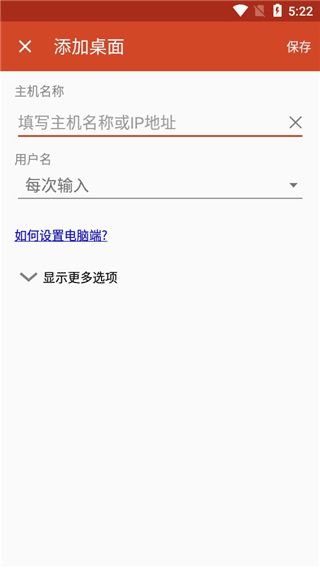
2. 点击右上角的“+”号,选择“Desktop”以添加远程电脑。
3. 在地址栏输入远程电脑的IP地址,并填写用户信息(包括用户名和密码)。
4. 点击“SAVE”保存设置,然后在应用主界面点击新添加的电脑图标,以建立远程连接。
Microsoft Remote Desktop安卓版应用场景:
1. 个人使用:用户可随时随地通过移动设备访问工作或游戏电脑,处理紧急事务或享受游戏体验。
2. 商业应用:为团队、组织和企业提供一体化的安全远程工作和支持解决方案,提升工作效率和灵活性。
Microsoft Remote Desktop安卓版常见问题及解决方案:
1. 无法连接到远程计算机:检查网络连接稳定性,确保防火墙和安全软件设置允许远程桌面连接,确认远程桌面服务已启动并正确配置,验证用户凭据的正确性。
2. 连接频繁断开:优化网络环境,关闭不必要的程序以释放资源。
3. 远程桌面响应缓慢:检查网络连接质量,升级硬件配置。
4. 远程桌面显示异常:更新Microsoft Remote Desktop App和相关驱动程序,优化网络环境。
5. 应用程序无法启动或运行异常:检查应用程序兼容性,重新安装或修复应用程序。
6. 应用程序界面显示不完整或错乱:调整远程桌面分辨率,选择正确的显示设置。
更新日志
v10.0.19.1305版本:修复小错误并进行了改进。