



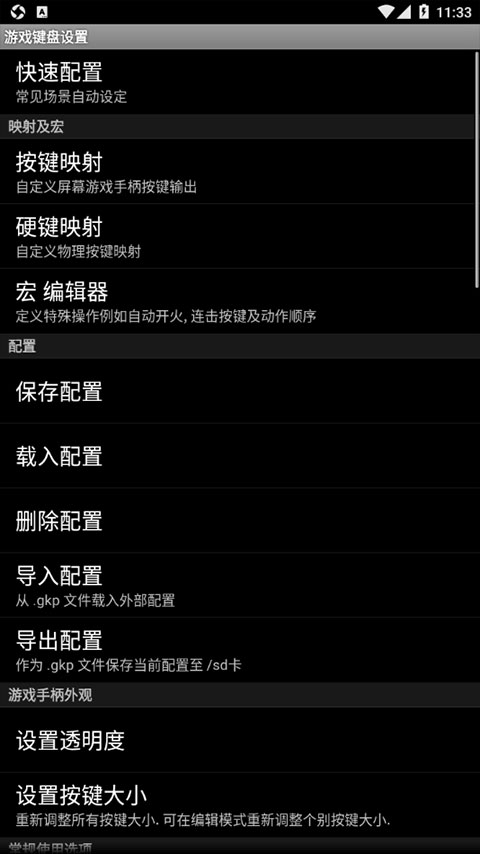
游戏键盘是一款专为移动设备设计的辅助工具,旨在通过虚拟按键映射技术提升触屏游戏玩家的操作精度和效率。该软件支持多种外接设备,并提供高度个性化的操作界面,以满足不同游戏类型的操作需求,对于热衷于手机游戏的用户而言,游戏键盘是一款极具价值的辅助工具。
功能特点
1. 虚拟按键映射:
用户可在屏幕上创建包含4/8向方向键、最多12个游戏按键及2个模拟摇杆的虚拟手柄。
支持调整按钮大小、位置和透明度,实现完全个性化的按钮布局。
2. 物理按键重映射:
支持将实体键盘、游戏手柄等设备的物理按键映射至屏幕上的虚拟控件。
例如,可将游戏手柄的ABXY键映射至游戏内的技能按钮。
3. 宏功能:
提供宏录制功能,用户可录制一系列复杂操作,如连发、组合技或文字输入等。
一键执行宏命令,提升游戏操作的便捷性和效率。
4. 多组配置文件:
用户可保存多组配置文件,快速切换以适配不同游戏。
为同类游戏(如FPS、MOBA)创建专用映射模板,避免重复配置。
5. 其他功能:
支持蓝牙连接和外部键盘设备的接入。
内置丰富的游戏手柄设置,便于用户在手机上轻松操作游戏。
支持轨迹球和屏幕截图功能,方便用户记录游戏过程和分享游戏经验。
产品特色
1. 高度个性化:
用户可根据个人喜好和游戏需求,自由配置键位和映射。
界面元素完全个性化,满足不同游戏的操作需求。
2. 广泛兼容性:
支持Android 4.0及以上系统,兼容大多数移动设备和游戏。
支持多种存档方式和屏幕截图功能,便于用户记录游戏进度和分享精彩瞬间。
3. 流畅操作体验:
游戏键盘能够全速运行大多数游戏,确保用户在游戏过程中不会出现卡顿或延迟。
优秀的兼容性和稳定性,确保用户享受流畅的游戏体验。
4. 节省设备成本:
用户无需购买额外的游戏手柄或外接设备,仅需利用现有手机或平板设备即可实现高质量的游戏操作体验。
设置指南
1. 在本站下载安装并运行软件,手机需具备root权限,进入以下界面;
2. 首先启动游戏键盘;
3. 返回首界面选择游戏键盘输入法;
4. 在输入设备选项中选择“本机/USB控制”;
5. 点击使用模式,根据需求自由选择;
6. 在设置界面,勾选热键、预先输入、触摸屏模式;
7. 点击内部选项菜单,根据以下步骤进行设置;
注意:建议关闭“显示开始与选择”和“显示模拟摇杆”选项。
8. 按音量上键调出虚拟手柄,使用左右摇杆,此时键盘的wasd和ijkl键对应左右摇杆,即图中的(1)(2)区域;
说明:此时键盘的方向键对应(3)区域的D|PAD,用户可自行定义。
9. 打开游戏,调整虚拟手柄和游戏内按键的对应位置。
使用说明
1. 打开虚拟键盘手机版,查看快速使用提示和触摸屏仿真提示;
2. 点击输入设备,选择接入的设备;
3. 点击使用模式,选择模拟的操作模式;
4. 点击设置,进行更多配置。
常见问题解答
1. 如何在目标应用程序(如游戏)中调出游戏键盘?
根据设备、ROM和目标应用程序的不同,有多种方法可以调用软键盘,例如:
某些应用程序内置了调用软键盘的选项。
部分设备支持长按【菜单】键调出软键盘。
GameKeyboard还提供了其他调用方法,以防上述方法无法使用。
2. 如何在屏幕游戏手柄和QWERTY键盘之间切换?
方法 1:将“[Back] Key Action”设置为“Show Action Menu”或“Swap Gamepad/Keyboard”,然后长按[Back]键。
方法 2:启用“向左/向右滑动操作”,然后在虚拟游戏手柄上执行水平滑动。
方法 3:使用“Button Mappings”/“Hardkey Mappings”绑定一个虚拟/物理按键到“[S] Swap Gamepad/Keyboard”,然后点击对应的按键。
方法 4:从GameKeyboard Launcher启用“使用模式 |> 显示Qwerty”,然后它将默认显示Qwerty而不是Gamepad。









