



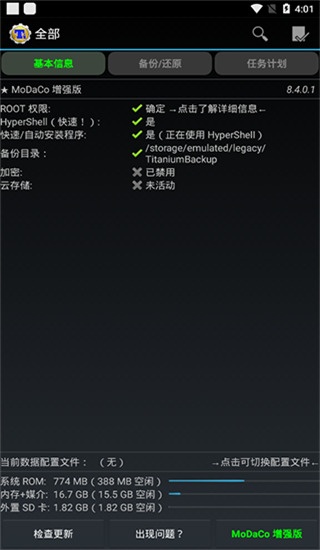
钛备份(Titanium Backup)是Android智能手机上的一款领先程序及系统备份工具,以其强大的功能和全面的备份范围获得用户广泛认可。通过定期执行备份与恢复操作,用户能够保障其Android设备数据的完整性与安全性。对于追求全面管理设备数据和设置的用户而言,钛备份是必不可少的辅助工具。请访问本站下载并体验该软件。
主要功能:
1.全面备份:
支持对Android设备中的应用程序、应用数据、系统设置、Wi|Fi配置、书签、联系人、短信等多种数据类型进行深度备份,确保数据完整性和安全性。
2.一键恢复:
提供一键恢复功能,使用户能够轻松将备份数据恢复至设备,尤其在更换设备或系统重置后,能够快速恢复原有配置。
3.智能管理:
允许用户查看、编辑、删除备份文件,实现高效的数据管理。支持批量操作,包括批量备份、恢复、移动、冻结应用等,提升操作效率。
4.定时备份:
支持定时自动备份功能,用户可根据需求设置备份频率,确保数据安全。
5.云同步:
与Dropbox等云服务集成,实现备份文件的云端存储与同步,便于用户在不同设备间共享和恢复数据。
软件优势:
1.安全性高:
采用先进加密技术保护备份文件,确保用户数据安全。
2.兼容性强:
广泛兼容各类Android设备与系统版本,满足不同用户需求。
3.更新及时:
紧跟Android系统更新,确保软件功能的持续有效与优化。
4.用户界面友好:
简洁直观的界面设计,便于新用户快速上手。
使用钛备份备份所有安装的文件:
1.启动钛备份应用:
在手机上找到钛备份图标,点击启动,进入主界面。注意备份目录默认位于手机的/sdcard目录下,名为TianiumBackup的文件夹。
2.设置备份目录(可选):
若使用外置SD卡并希望将备份文件存储于其上,可通过设置选项更改备份目录。具体操作:点击菜单键设置备份文件夹名选择“external_sd”文件夹创建并命名新文件夹为“TitaniumBackup”选择新文件夹作为备份目录。
3.进入批处理模式:
在主界面点击菜单键,选择“批处理”选项。
4.选择备份操作:
在批处理界面,点击“运行”按钮,选择“备份所有程序+系统数据”选项,开始备份手机上所有安装程序及系统数据。
5.选择备份文件:
在备份操作界面,全选或勾选需要备份的文件,点击“进行批量操作”按钮开始备份。
6.等待备份完成:
备份过程可能耗时,视手机程序数量和数据大小而定。请耐心等待。
7.验证备份文件:
备份完成后,点击“校验您的备份”按钮,确保备份文件的完整性和正确性。
8.存储备份文件:
将/sdcard/TianiumBackup文件夹(或自定义备份目录)复制至计算机或外置SD卡进行存档,以便在需要时恢复数据和程序。
更新日志
v8.4.0.2版本
? 修复了某些设备上不显示的内置菜单操作(新增强制隐藏GUI设置)。
? 更新翻译。










