



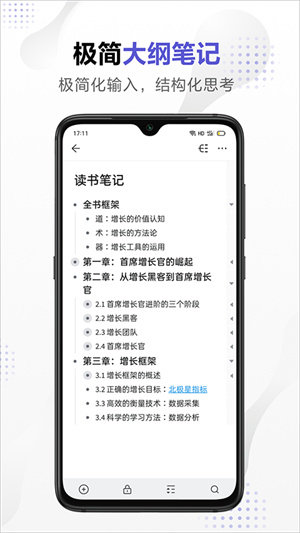
深圳市十里湖科技有限公司研发的幕布App,是一款专业的笔记工具,旨在通过高效的方式和清晰的结构,协助用户记录笔记、管理任务、规划工作以及实施头脑风暴。该应用适用于学生、职场人士及创意工作者等多种用户群体,助力提升工作效率和学习成效。感兴趣的用户可在此站点下载体验。
幕布App功能:
1. 笔记记录与整理:幕布采用树状结构组织内容,增强笔记的逻辑性和条理性。用户可轻松整理和分类笔记,确保信息清晰、易于理解。
2. 任务管理与描述:提供直观的任务描述和管理功能,帮助用户有效梳理和分解任务。加标签功能可标识任务执行状态,优化任务管理流程。
3. 头脑风暴与分享:支持一键分享和演示,便于用户进行思维碰撞和头脑风暴。幕布能够快速捕捉灵感,形成内容大纲,促进创意发展。
高级版功能:
订阅幕布高级版,用户可解锁以下功能:
1. 无限文档主题
2. 完整思维导图样式
3. 多样化导出格式
4. 永久保存回收站
5. 手机离线存储
用户评价:
幕布App在各大应用商店中获得高度评价,用户普遍认为其界面简洁、功能实用、操作便捷。对于需要频繁记录和整理笔记的用户而言,幕布App是提升效率的理想选择。
幕布App优势:
1. 结构化思维与高效笔记
2. 思维导图功能
3. 强大的任务管理
4. 丰富的模板与主题
使用教程:
【创建思维导图】
1. 打开幕布App,点击底部菜单栏的“+”新建按钮,选择新建文档。
2. 在内容编辑页面,点击标题旁的“+”按钮添加主题。
3. 完成内容编辑后,点击右上角的结构图样式图标,查看思维导图。
4. 在思维导图预览页面,可直观查看详细结构图。
5. 点击页面下方的魔棒工具,可选择结构和风格。
【折叠主题】
1. 在内容编辑页面,点击主题旁的圆点按钮添加子主题。
2. 在当前主题内容版块中添加子主题。
3. 返回标题内容页面,点击主题,在弹出选框中点击折叠按钮。
【删除文档】
1. 在主界面找到要删除的文档,点击右边的三个点按钮。
2. 在选框中找到并点击删除功能。
3. 确认删除,文档将进入回收站,用户可选择彻底删除或恢复。
【修改密码】
1. 打开幕布,点击头像。
2. 点击应用设置,选择账号设置。
3. 点击修改登录密码,输入当前密码。
【修改昵称】
1. 打开幕布,在个人界面找到“通用设置”,点击进入。
2. 点击“昵称”进行修改。
3. 修改后选择确定,完成昵称更改。
【重命名文档】
1. 打开幕布首页,在要重命名的文档右上方点击三小点。
2. 在弹出页面中点击重命名,输入新名称后点击确定。
【加密文档】
1. 打开幕布,点击文档右侧的三个点。
2. 点击“加密”,然后点击“立即设置”。
3. 连续两次输入新密码,点击“确定”完成加密。
【绑定手机】
1. 打开幕布APP,点击个人详情界面的头像。
2. 点击手机号,输入手机号和验证码后点击确定。
【调整字体大小】
1. 在文档编辑页面,点击下方菜单栏中的三横。
2. 选择所需的字体大小。
常见问题:
Q1:如何新建文档或文件夹?
解答:点击右下角“+”新建按钮,创建新文档或文件夹。
Q2:如何编辑和保存思维导图?
解答:在文档内编辑标题和正文内容,设置层级后,可一键生成思维导图。编辑完成后,点击右上角保存按钮。
Q3:如何分享思维导图?
解答:在文档内点击右上角分享按钮,选择分享方式。支持加密、打赏功能。
Q4:支持哪些导出格式?
解答:幕布支持导出Word、PDF、图片、HTML、OPML和Freemind等格式。不支持导出Markdown格式。
Q5:如何导入外部文件?
解答:幕布支持导入OPML格式文件。在幕布内选择导入功能,选择要导入的OPML文件。
更新日志
v2.55.0版本
修复部分已知问题









