

谷歌验证器是一款高效且安全的账户安全验证工具。通过实施双因素认证机制和生成动态密码,该工具显著提升了账户的安全性,有效防止了未授权访问和恶意攻击。谷歌验证器支持跨平台操作和多账户管理,便于用户在不同设备和多种服务之间灵活切换和验证身份。
软件概述
本工具旨在为用户提供更高层次的安全保障,确保账户信息的安全。
该应用程序通过生成动态的一次性验证码,保障每次登录的独特性和安全性。验证码每30秒更新一次,从而降低了验证码被恶意猜测或盗用的风险。该工具兼容多个平台和服务,包括但不限于谷歌账号、社交媒体、电子邮件以及第三方应用程序。用户可以在多种场景下利用此功能,有效保护其账户安全。无论在智能手机、平板电脑还是个人电脑上,只要安装了谷歌验证器,用户即可轻松管理其账户安全。
主要功能
1. 动态密码生成:采用基于时间的一次性密码算法,为用户生成动态密码。
2. 双因素认证:在用户登录账户时,除了需要输入用户名和密码,谷歌验证器还会要求输入由应用生成的动态密码。
3. 跨平台支持:兼容iOS和Android等多种操作系统,用户可在多种移动设备上安装和使用该应用。
软件特性
1. 离线使用:无需网络连接即可生成动态密码,确保用户在没有网络的环境中也能进行身份验证,保障账户安全。
2. 账户迁移便捷:用户可通过扫描二维码的方式,在不同设备间轻松迁移谷歌验证器账户,无需手动输入复杂的密钥信息。
3. 多账户管理:支持用户添加和管理多个账户,便于在不同平台和服务间切换和验证身份。
4. 高安全性:采用先进的加密技术,确保用户信息的安全性和隐私性。
谷歌身份验证器密钥获取方法
1. 在本站下载并安装Google Authenticator身份验证器。
2. 安装完成后,配置谷歌身份验证器。
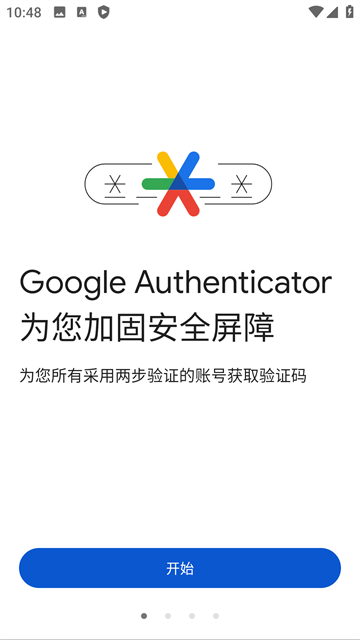
3. 运行应用,初始界面如下图所示。
4. 在Google Authenticator中添加新账户,点击“添加新账户(iOS为+号)”,选择“扫描条形码”或提供密钥方式添加;配置完成后,手机上会显示一个每30秒变化一次的6位数字,即双重验证密码。
谷歌身份验证器使用指南
一、在手机上安装Google Authenticator。
iPhone用户在App Store搜索Google Authenticator;Android用户在应用市场搜索“谷歌身份验证器”或Google Authenticator。
二、安装完成后,配置谷歌身份验证器。
首次安装后,通常显示如下图标:
配置完成后,手机上会显示一个6位数字,每隔30秒变化一次,即双重验证密码。
更换手机后的登录方法
1. 在新旧设备上分别下载Authenticator软件,打开旧设备上的软件,点击左上角的三条杠进入设置界面,选择账号转移。
2. 点击导出账号,导出后会创建一个二维码。
3. 在新设备上打开软件,点击右下角的加号,扫描旧设备生成的二维码,按照系统提示操作完成账号转移。
谷歌身份验证器常见问题
1. 手机丢失后如何处理?
2. 手机丢失后如何重新绑定谷歌身份验证器?
3. 谷歌身份验证器密钥丢失后如何处理?
更新日志
v7.0版本
* 支持云同步:身份验证器生成的验证码可同步至Google账号和所有设备,即使手机丢失,也能随时获取验证码。
* 隐私保护屏幕:身份验证器的访问权限可通过屏幕解锁方式、PIN码或生物识别技术保护。
* 用户体验和视觉效果优化:应用界面更吸引人,操作更便捷。