



Snipaste便携版是一款高效轻量的截图与贴图工具,用户可通过按下F1键迅速截取屏幕任意区域。该软件支持将截图转换为浮动窗口以便于屏幕参考,并提供基础标注及颜色拾取功能。无需安装,即点即用,操作流畅,非常适合办公人员和设计师频繁截图的需求。下载Snipaste便携版,提升您的截图工作效率。
软件特性
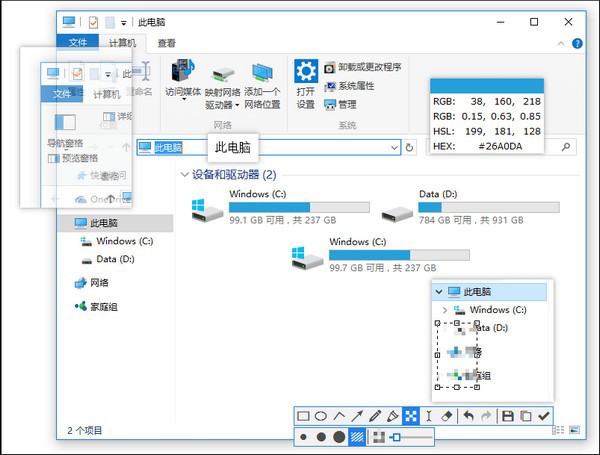
强大的截图功能
自动检测界面元素区域
像素级鼠标移动与截图范围控制
内置取色器
历史记录回放功能
支持多显示器使用
兼容高分屏
将图片作为窗口置顶显示
支持将剪贴板内容转换为图片,包括图像、纯文本、HTML文本、颜色信息等
支持的图像文件格式:PNG, JPG, BMP, ICO, GIF 等
图片窗口支持的操作:缩放、加速/减速GIF、旋转、镜像翻转、透明度调整、鼠标穿透、缩略图显示、图像标注、隐藏等
取色功能
支持文件拖放
贴图分组管理
自动备份与恢复功能
便捷的图像标注工具
丰富的绘图工具,包括矩形、椭圆、线条、箭头、铅笔、马克笔、文字等
高级标注工具,如马赛克、高斯模糊、橡皮擦等
支持撤销与重做操作
常见问题解答
1. Snipaste的贴图功能适用于哪些场景?
Snipaste的贴图功能适用于临时备忘、拼图、参考图制作、教程编写、录屏水印添加、剪贴板管理、资料整理归类以及画板使用等多种场景。
2. Snipaste选项众多,如何理解每个选项的作用?
大部分用户在首次启动Snipaste后,建议勾选“开机启动”选项,并根据个人习惯调整全局热键。其他选项默认设置即可。使用过程中如遇不便利之处,可查找相关选项进行个性化设置。每个选项均有悬停提示,若对某选项不理解,建议保持默认设置。
3. 如何单独调整贴图透明度?
按Command + 鼠标滚轮即可单独调整贴图透明度。
4. 贴图无法移动且右键菜单无法显示的原因是什么?
这是因为贴图处于鼠标穿透模式。在Snipaste 1.12版本后,按X键可激活鼠标穿透模式。如需取消,请按F4键。
5. 如何调节画笔透明度?
点击工具条上的大颜色按钮,在颜色对话框中设置“Alpha通道”的值(0为全透明,255为不透明)。
6. 如何设置输出图片质量?
使用|1表示自动设置,0表示最低质量,100表示最高质量。一般用户使用|1即可。如设置为100,可能导致图片文件体积过大。
注意事项
由于Snipaste并非App Store原生软件版本,部分Mac系统用户可能无法直接安装。若出现“app已损坏,无法启动。你应该将它移到废纸篓。”的提示,请按照以下步骤操作:
1. 打开系统偏好设置,选择“安全性与隐私”
2. 点击右下角锁状图标,输入密码解除锁定
3. 在“允许从以下位置下载的应用”的选项中选择“任何来源”
4. 重新启动程序
更新日志
v2.10.6版本更新内容:
[Mac]新增选项:颜色选择器使用的颜色空间,默认为sRGB
[Mac]修复了以PNG/WebP格式保存文件时的颜色差异问题
[PRO]改进了深色背景下的二维码识别
将OpenSSL升级到3.4.1版本
其他改进与错误修复









