



Quick Access Popup 是一款高效的快速启动工具,用户可通过预设的快捷键迅速访问常用文件、文件夹及应用程序。该软件支持自定义菜单布局与图标,实现一键打开文档、启动程序或切换目录,显著提高工作效率。其操作流畅,界面简洁直观,非常适合频繁调用资源的办公专业人士使用。立即下载 Quick Access Popup 以优化您的办公流程。
如何定制 Quick Access Popup 菜单
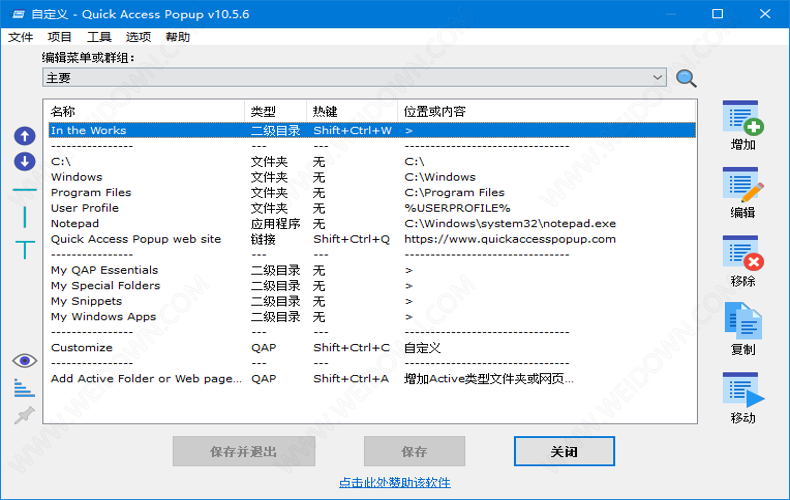
1. 在 QAP 中,定制窗口命令可通过菜单栏进行。以下是对各个菜单项的详细描述。
2. 在下拉列表中,选择需要编辑的菜单或组,以确定主要菜单或子菜单在定制窗口中的显示位置。用户可使用左上角的箭头导航至父菜单。
3. 后退和前进箭头允许用户在之前显示的子菜单或搜索结果中前后切换。
4. 使用向上和向下圆形图标,可在当前子菜单中调整选定收藏夹的位置。
5. 菜单中可添加以下分隔符:水平条、分栏符或文本分隔符。
6. 在收藏夹列表中选择启动项(v11.6.3新增功能);此按钮适用于收藏夹、文档、应用程序、特殊项、URL、FTP、QAP 和组。带有眼睛图标的临时弹出菜单窗口可用于定制视角中的项目。使用大头针图标,可确保窗口始终置顶,便于文件或文件夹的拖放操作。
7. 点击放大镜图标,可显示搜索框,以便按关键字过滤收藏夹名称或更多属性。若启用扩展搜索,则可进行更精确的筛选。
8. 使用增加、编辑、删除、移动或复制按钮,管理当前子菜单中的收藏夹。
9. 当前子菜单或按关键字过滤的收藏夹列表显示在此。双击收藏夹可进行编辑,双击子菜单则可导航至该菜单。
10. 完成菜单更改后,点击“保存并关闭”以保存更改并退出定制窗口,或选择“救援保存”以保存更改但留在定制窗口中,或“取消”以放弃更改。
软件特点
Quick Access Popup 是一款实用的快速启动器,用户可方便地管理和启动大量绿色软件。除了添加程序外,还可添加文件夹、文件、网址、快捷方式等。
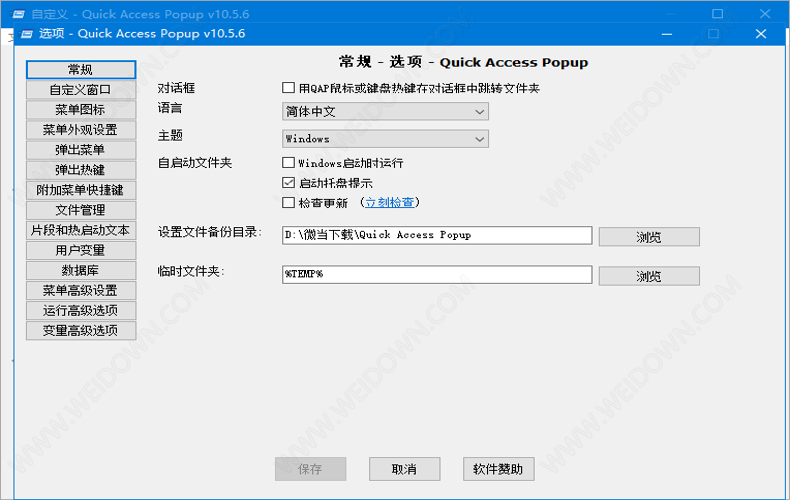
启动后,Quick Access Popup 默认为英文界面,用户可在设置中修改语言为简体中文。
Quick Access Popup 通过“菜单”形式管理每个启动项,用户可通过多种方式显示该菜单,通常情况下,点击系统托盘图标或鼠标滚轮即可。
通过鼠标滚轮显示的启动项紧邻鼠标位置,使用此功能启动软件极为高效。
传统菜单通常只有一列,若添加大量菜单项,则菜单会变得过长,难以查找。而 Quick Access Popup 通过多列显示菜单,解决了这一问题。
在“设置”中,通过添加左侧竖虚线(column),可将内容分为两列显示。添加的 column 越多,菜单同时显示的列数越多。
添加横向虚线,则可在指定列的菜单项之间添加灰色横线分隔,从而实现不同类型软件的横向和纵向分类,便于查找。
软件功能
1. 支持创建多个分组菜单。
2. 可将常用软件添加至新分组。
3. 可将常用网址添加至分组。
4. 可为常用办公软件创建新分组。
5. 有效管理桌面所有软件。
6. 支持修改功能,可重命名添加的内容。
7. 支持快捷键设置,可指定软件启动快捷方式。
8. 支持添加和编辑新应用程序。
9. 通过 Quick Access Popup,用户可快速启动桌面程序。
更新日志
v11.6.4.3 版本
1. 修复了在使用包含多个 {Input:Prompt} 占位符的收藏夹位置(或代码段文本)时出现的错误。
2. 修复了保存“添加/编辑收藏夹”对话框大小时,为将来使用而出现的错误。
3. 在保存收藏夹时添加了诊断代码,以验证 AHK 命令 IniWrite 的性能(可能受某些 Windows Defender 规则的影响)。
4. 在检查 QAP 更新时显示的错误消息中添加了返回错误的信息(可能受某些 Windows Defender 规则的影响)。









