



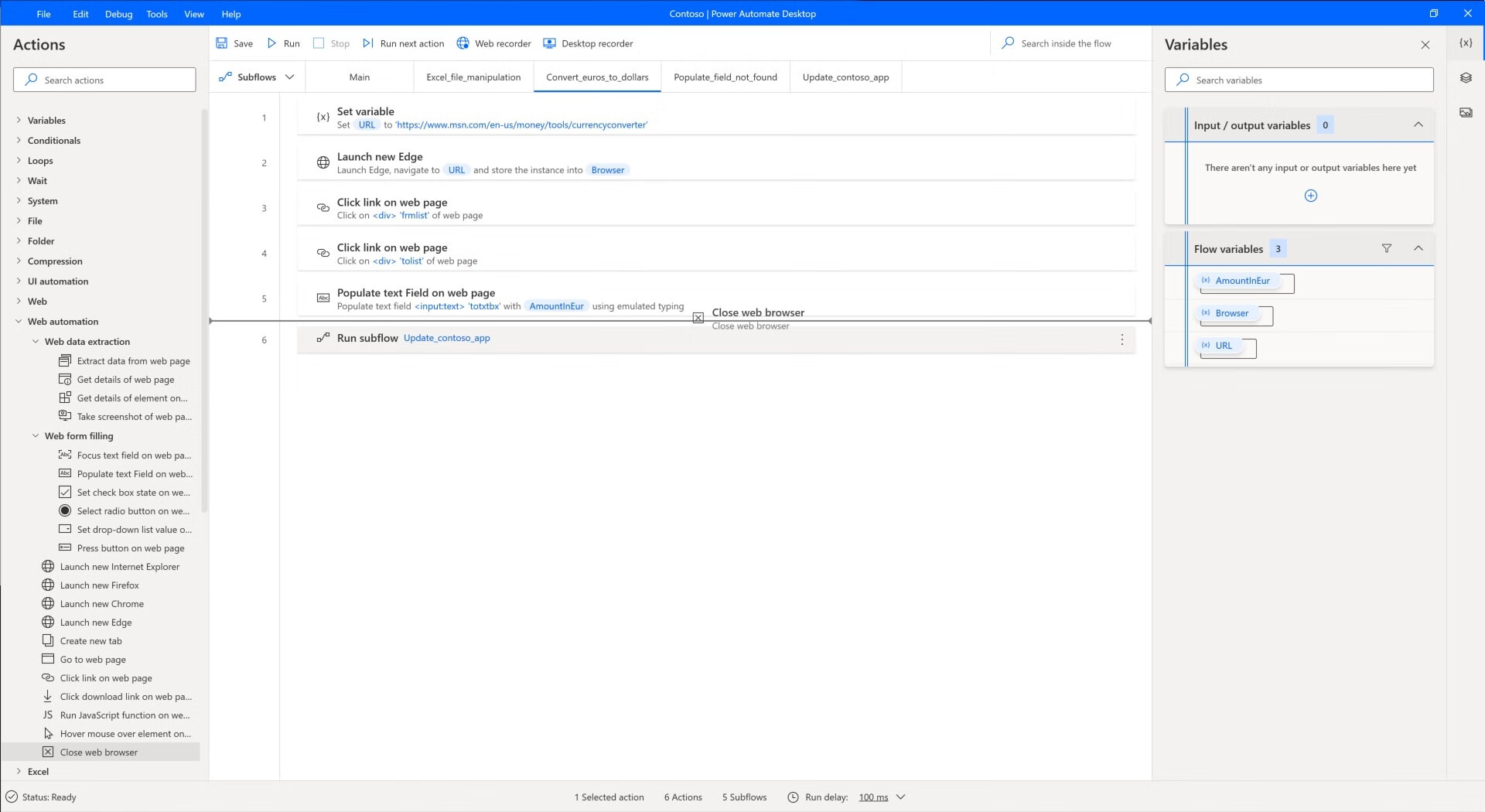
Power Automate,微软推出的智能自动化解决方案,能够一键执行重复性工作。该工具能够自动处理文件整理、邮件发送、数据收集等繁琐任务。用户可通过拖拽操作轻松创建自动化流程,并与Office系列软件无缝集成。支持云端触发和定时任务,例如,自动将收到的邮件附件保存至指定网盘。其界面直观易用,无论是IT专业人士还是普通办公人员,均能迅速掌握。立即下载Power Automate,提升工作效率。
使用指南
如何在Power Automate Desktop中创建桌面流
1. 通过门户触发控制台
在Power Automate Desktop中创建桌面流时,启动应用并选择新建流。
为桌面流命名,并点击确定。
在流设计器中构建流程,然后按Ctrl+S保存。关闭设计器后,流将显示在控制台中。
2. 在Power Automate与Power Automate Desktop中设计流
在桌面上创建名为Countries的新文件夹。
访问flow.microsoft.com,选择“我的流”,点击“+新建流”并选择即时云端流。
在对话框中输入云端流名称,选择手动触发,然后点击创建。
添加新步骤,搜索并选择运行Power Automate Desktop生成的流操作。
在操作中,选择“有人参与|在您登录后运行”的运行模式,并在“桌面流”中选择创建新桌面流。
输入桌面流名称,然后选择启动应用。
根据浏览器提示,允许flow.microsoft.com打开应用程序,以继续操作。
在Power Automate Desktop中,打开“变量”窗格,添加新的输入变量。
配置变量如下:
变量类型:输入
变量名称:CountryName
数据类型:文本
默认值:法国
外部名称:CountryName
说明:国家/地区名称输入变量。
添加获取当前日期和时间操作,设置检索为仅当前日期,并将操作添加到Power Automate Desktop工作区。
添加将日期/时间转换为文本操作,选择变量图标并添加%CurrentDateTime%,设置自定义格式为MM|dd|yyyy。
添加获取特殊文件夹操作,默认特殊文件夹名称为Desktop。
添加创建文件夹操作,设置新文件夹位置和名称。
添加将文本写入文件操作,设置文件路径和写入文本。
添加获取文件夹中的文件操作,设置文件夹路径。
创建输出变量,并添加设置变量操作。
保存流并关闭流设计器。
在Power Automate中继续工作,输入CountryName为Greece,保存并测试流。
完成流程运行后,检查桌面上Countries文件夹,确认Greece文件夹和日期命名的文本文件已创建。
配置要求
最低配置:
操作系统:Windows 10版本22000.0或更高版本更新
体系结构:x86、x64
键盘:集成键盘
鼠标:集成鼠标
推荐配置:
操作系统:Windows 10版本22000.0 或更高版本
体系结构:x86、x64
软件亮点
1. 利用可视化设计器轻松实现自动化:通过Power Automate的用户友好界面,轻松创建和管理桌面流、流程机器人自动化(RPA)功能。
2. 在单一流中录制桌面和Web操作:使用桌面和Web记录器构建流,同时实时编辑所录制的操作。
3. 从数百个预构建的操作中选择:选择连接到多种系统的拖放式操作集,包括SAP、网站,甚至旧式终端和大型机。
4. 保护自动化流程:通过异常处理建立保护,支持复杂工作流的验证,无需人工干预。
5. 将自动化扩展至云:通过Power Automate计划将桌面流引入云。
软件功能
1. 使用记录器构建流程,并通过Web或桌面实时编辑记录的操作。
2. 使用可视化设计器逻辑组织流程,同时使用记录器捕获自动化核心。
3. 拖放操作以形成流。
4. 使用预构建操作集快速创建流,连接到多种系统。
5. 利用异常处理主动处理复杂工作流的预期行为。
6. 流程托管在云中,实现随时随地访问本地流程。
软件特色
配合Edge插件商店的Microsoft Power Automate插件,轻松提取网页数据,自动API调用,填充数据。
安装扩展以自动执行Web脚本编写、数据提取、Web测试、Web窗体填写、API调用等操作,并启用Power Automate Desktop Web记录器。









