


OPPO手机文件管理应用作为一款安全高效的文件管理工具,以其丰富的功能集、用户友好的界面设计以及全面的安全保护机制而受到用户青睐。该应用具备直观的操作流程和强大的文件管理能力,显著提升用户的工作效率。同时,其内置的安全特性确保用户数据的安全性和隐私保护。欢迎访问本站下载体验,让文件管理变得更加简洁高效。
OPPO手机文件管理应用主要功能:
1. 文件管理:用户可在本地、局域网共享和云盘中执行文件的浏览、传输、复制、剪切、删除、重命名以及压缩等操作。
2. 多媒体浏览:支持直接播放本地音乐、视频和图片文件,无需提取即可查看存档中的各类文件。
3. 云盘服务:提供高速文件上传、下载以及多设备自动同步功能,便于用户在不同设备间共享文件。
4. 加密存储:支持对重要文件进行加密存储,以保护用户隐私。
5. 内存清理:协助用户清理手机内存,优化手机运行速度。
OPPO文件管理如何设置文件排序
第一步,打开手机并选择【文件管理】选项进入。
第二步,选择【手机存储】选项并进入,如图所示。
选择【排序】选项以进行文件排序。
OPPO手机文件管理应用特色功能:
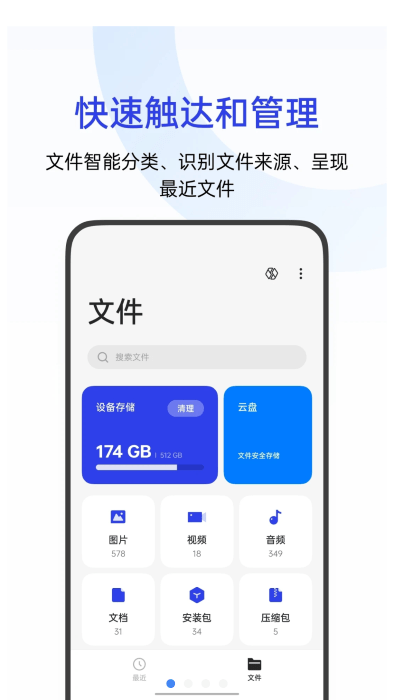
1. 最近Tab:以高分辨率缩略图展示用户最近接收的文件,便于快速检索。
2. 文件随心开:无需下载第三方应用,即可预览和编辑多种格式的文档,一键快速启动,高效处理文件。
3. 随身工作台:突破设备、端云、应用限制,实现文件的搜索、查看、编辑和传输,用户还可登录云服务官网,体验跨端设备协同和数据管理。
OPPO手机文件管理应用使用优势:
1. 界面美观:OPPO手机文件管理应用的界面设计简洁而美观,操作直观易理解。
2. 性能高效:应用采用最新API开发,文件处理性能大幅提升,运行速度快,内存消耗低。
3. 兼容性强:尽管专为OPPO手机设计,但也能良好兼容其他安卓手机系统。
OPPO手机文件管理应用使用指南:
1. 打开文件管理应用:在手机界面上找到并点击“文件管理”应用图标,进入文件管理界面。
2. 浏览和分类文件:在文件管理界面,用户可查看手机中存储的各种文件类型,如图片、视频、音频、文档等,并通过分类标签浏览。
3. 新建文件夹:在文件管理界面,点击右上角的“+”号或“新建”按钮,选择“新建文件夹”,输入名称后点击“确定”。
4. 移动和复制文件:长按文件进行选择,然后选择“移动”或“复制”,在目录中选择目标文件夹后点击“确定”。
5. 压缩和解压缩文件:选择文件或文件夹,点击“更多”选项,选择“压缩文件”进行压缩,或长按压缩包文件选择“解压”。
6. 清理和删除文件:在文件管理界面,点击“清理”扫描并清理垃圾文件和缓存,或长按文件选择“删除”。
7. 快速分享文件:长按文件选择“分享”,选择分享方式并发送。
8. 使用小窗模式快速访问文件管理:在设置中开启小窗模式,通过滑出侧边栏快速打开文件管理小窗。
OPPO手机文件管理应用OTG功能位置:
1. 对于ColorOS 13及以上版本,可在「设置 > 其他设置 > OTG连接」中找到并设置OTG功能。
2. 对于ColorOS 12版本,进入「设置 > 系统设置 > (便捷工具) > OTG连接」进行设置。
3. 对于ColorOS 3.0到11.3版本,进入「设置 > 其他设置 > OTG连接」进行设置。
OPPO手机文件管理应用常见问题:
1. 文件无法显示:检查是否隐藏文件或存储空间不足,或尝试恢复默认设置。
2. 文件格式不支持:确认目标设备是否支持文件格式,或使用转换工具转换。
3. 文件传输失败:检查网络连接、文件大小和设备兼容性。
4. 文件传输速度慢:尝试使用更快的传输方式或网络。
5. 如何压缩文件:在文件管理应用中选择文件,点击“更多”后选择“压缩”。
6. 如何清理文件:在文件管理应用中按类型查找文件,选择删除或清理。
7. 如何查找文件:使用文件管理应用的搜索功能,输入关键词快速查找。
更新日志
v14.11.0版本
1. 新增腾讯云文档服务。
2. 修复已知问题。











