


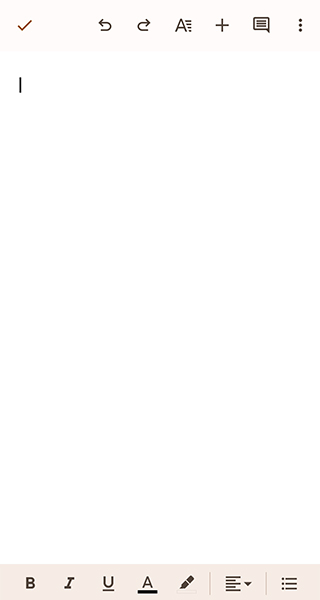
Google 文档应用是谷歌公司开发的移动端文档处理软件,旨在帮助用户在互联网环境下高效地创建、编辑和共享文档。该应用支持多种文件格式,包括 DOC、XLS、ODT、ODS、RTF、CSV 和 PPT 等,用户可根据个人喜好自定义界面颜色。
Google 文档应用概述
用户可利用 Google 文档创建新文档,或打开并编辑在其他设备上创建的文档。其实时协作和自动保存功能显著提升了工作效率。应用提供多种文档类型和模板,以便用户快速进行文档创建和编辑。
如何使用 Google 文档应用最新版?
一、账户注册流程
在使用 Google 文档移动应用之前,用户需注册 Google 账户(@gmail.com)。若已拥有账户,可跳过此步骤。若未注册,以下为创建 Google 账户的简要指南。
1、访问 accounts.google.com,点击“创建账户”,选择“为我自己创建”。
2、在随后页面中,用户提供必要信息以创建账户,包括姓名、用户名和密码。
3、用户还需验证电话号码以确认身份,非机器人操作。
4、验证电话号码后,用户需提供备用邮箱地址、出生日期和性别,并同意隐私政策和服务条款。完成后,用户即成为 Google 账户的持有者。
二、创建空白文档的方法
1、拥有 Google 账户后,即可创建首个文档。进入 Google 文档,将光标置于右下角的彩色“+”图标上。
2、点击后,“+”图标变为蓝色铅笔图标,点击以创建新文档。
三、导入 Microsoft Word 文档的步骤
即使不熟悉 Google 文档,用户也可能需要使用现有的 Microsoft Word 文件。此时,需先将 Word 文档导入,以便查看和使用。
1、用户可通过 Google 文档或云端硬盘上传 Word 文件。两种方法均支持将文件直接拖拽至 Web 浏览器进行上传。云端硬盘将存储所有上传文件,但仅显示文档类型的文件。
2、在 Google 文档首页,点击右上角文件夹图标,选择“上传”标签。
3、上传 Word 文件后,应用将自动打开文档,用户可开始编辑、共享和协作。
4、要编辑 Word 文档,从 Google 文档首页点击文件名旁带有蓝色“W”标志的文件。
5、用户可选择查看 Word 文件或在“文档”中编辑。编辑完成后,可将文档导出为 DOCX、PDF、ODT、TXT、HTML 或 EPUB 格式。
Google 文档应用特色
1、支持多人实时在线协作编辑同一文档,便于团队协作。
2、用户可随时随地进行文档处理,应用支持离线访问和编辑,重新连接互联网后自动同步更改。
3、在文档中添加评论并回复他人评论,促进团队成员间的沟通与反馈,提升协作效率。
应用优势
1、提供多种基础模板和写作指南,助力用户快速创建和编辑文档。
2、集成搜索功能,方便用户查找图片、引语和文字,激发创作灵感。同时,应用支持多种插件,如 Avery Label Merge 插件,提高文档处理效率。
3、用户可按日期或修改者排序查看文档,便于追踪和管理文档变更。
应用评测
Google 文档应用是一款功能强大、操作简便的办公软件,适用于多种场景下的文档创建、编辑和协作需求。
更新日志
修复了多个问题并优化了性能。









