



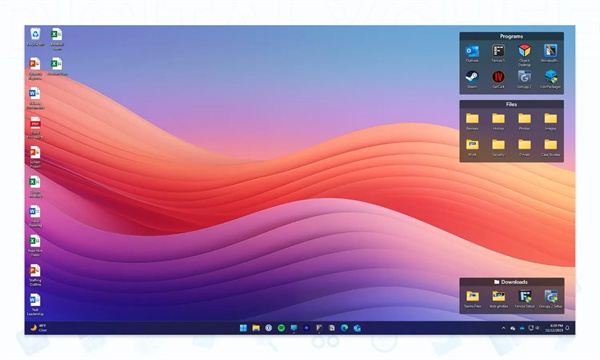
Fences 5 中文版是一款汉化的Windows桌面管理工具,旨在帮助用户高效整理和美化电脑桌面。该软件允许用户将桌面图标分组至不同围栏,实现分区管理。Fences 5 中文版支持自定义围栏颜色、大小及透明度,并具备智能分类功能,能够自动将新增图标归类至相应围栏。若需高效管理电脑桌面,建议下载使用Fences 5 中文版。
Fences 5 中文版使用指南
1、在本站下载并安装Fences栅栏桌面软件。安装完成后,进入电脑控制面板,选择“外观和个性化”选项,即可看到Fences选项,进而修改桌面布局。
2、返回桌面,可见文件已重新排列,形成三个矩形框:Programs、Folders、Files & Documents。接下来,执行下一步操作。
3、用户可对矩形框中的图标进行移动,调整矩形框大小和位置。操作简便,直接拖动图标至目标位置即可。若需调整矩形框大小,将鼠标置于框边缘,待光标变为方向箭头时进行拖动。
4、若需更改矩形框标题,双击标题进入编辑状态,输入新名称后,在任意位置点击完成设置。
5、双击桌面任意位置,矩形框即可隐藏,使桌面显得整洁清爽。
6、若需隐藏任务栏,右击任务栏选择“属性”,勾选“自动隐藏任务栏”选项,点击应用并确定,即可隐藏任务栏。
Fences 与壁纸冲突的解决方法
1、打开Fences设置,取消勾选“半透明桌面分区背景”。
2、准备一张透明PNG格式的壁纸。
3、将透明壁纸设置为桌面背景。
4、完成以上步骤后,wallpaper与Fences软件即可正常运行。
Fences 完全卸载方法
方法一:
1、右击打开Fences安装目录。
2、打开任务管理器,结束explorer进程。
3、删除Fences安装文件。
4、在任务管理器中新建任务explorer。
方法二:
1、使用360安全卫士卸载Fences。
2、在卸载界面点击“是”,开始卸载。完成后,点击确定。
软件功能
一、分组功能
1、收起Fences:通过易拉宝功能消除桌面混乱,节省空间。
2、桌面分页:创建多个Fences页面,快速切换。
3、桌面快速隐藏:双击桌面任意位置,图标淡出。
二、控制功能
1、自动桌面分组:根据规则自动分类新图标。
2、文件夹入口:将任意文件夹镜像至桌面,快速访问。
3、自定义设置:个性化标签、背景颜色和透明度。
软件特色
1、支持高DPI显示器。
2、创建阴影区域组织桌面。
3、模糊Windows 10桌面壁纸。
4、自动靠边吸附,使桌面更整洁。
5、双击桌面隐藏图标。
6、定义规则整理桌面图标。
7、在多个Fences之间滑动。
8、从任意文件夹创建桌面门户。
9、从Fences导航文件夹结构。
10、支持Windows 10。









