



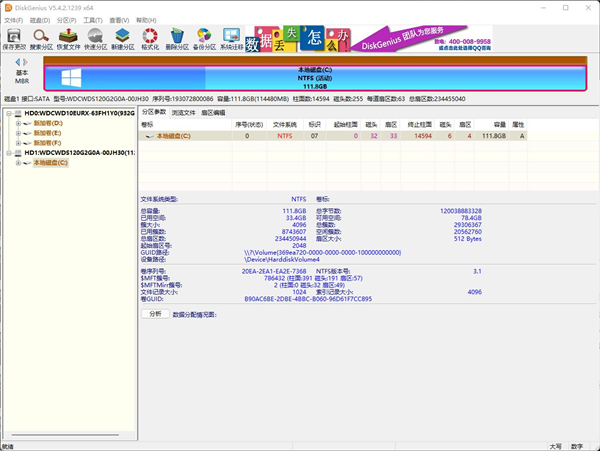
DiskGenius永久注册版是一款领先的数据恢复与磁盘管理软件,其永久注册版解锁了全部高级功能。DiskGenius支持分区恢复、文件救援、磁盘克隆等综合操作,能够重建损坏的分区表以找回丢失的数据。该软件包含RAID重组、虚拟磁盘编辑等高级功能,并允许用户直接编辑硬盘扇区。界面设计专业且操作指南清晰,适用于IT技术人员和经验丰富的用户进行从误删文件恢复到大容量硬盘管理的各类任务。立即下载DiskGenius永久注册版以体验其强大功能。
DiskGenius分区操作指南
1、启动DiskGenius软件,在未分配空间区域右键点击,选择“创建新分区”。
2、选择“主磁盘分区”,自定义分区大小,并设置文件系统类型为“NTFS”,然后确认。
3、主分区创建完成后,在未分配区域右键点击,“创建新分区”,选择“扩展磁盘分区”,自定义分区大小并确认。
4、稍等片刻,待出现绿色条框后,选择“创建新分区”。
5、在弹出的“创建新分区”对话框中,选择“逻辑分区”,文件系统类型设为“NTFS”,自定义分区大小后确认。
6、保存更改后,选择“是”以开始格式化两个分区。
7、格式化完成后,硬盘分区操作即告完成。
软件特性
1、强大的数据恢复能力
快速且安全地恢复硬盘、移动硬盘、U盘、存储卡、RAID、虚拟磁盘上因误删除、格式化、分区损坏、分区丢失、病毒攻击、系统崩溃或其他未知原因导致的数据丢失。
2、高效的搜索算法
智能搜索算法能够深度扫描磁盘,识别并恢复丢失的数据。
3、恢复前文件预览
在执行数据恢复操作前,用户可以预览文件,确保恢复结果与预期相符;支持双击查看文档、图片、视频、音频、文本、PDF等文件内容。
4、RAID恢复支持
支持虚拟RAID重组,重组后可进行文件恢复和分区恢复。
5、虚拟机恢复
无需启动虚拟机系统,直接加载虚拟磁盘文件,即可进行数据恢复。
6、紧急恢复
可制作WinPE启动盘,用于处理紧急数据恢复情况,安全便捷。
7、扇区编辑
集成强大的16进制文本编辑与磁盘编辑功能,助力专业人员手动恢复数据。
8、支持多种文件系统
支持NTFS、FAT32、FAT16、FAT12、exFAT、EXT4、EXT3、EXT2等多种文件系统的文件恢复、分区恢复、分区管理和数据备份。
软件功能
1、支持传统的MBR分区表格式及GUID分区表格式。
2、支持基本分区操作,包括创建、删除、隐藏等,并可指定详细分区参数。
3、支持IDE、SCSI、SATA等硬盘类型,以及U盘、USB硬盘、存储卡(闪存卡)。
4、支持FAT12、FAT16、FAT32、NTFS文件系统。
5、支持EXT2/EXT3文件系统的读取操作,以及Linux LVM2磁盘管理方式。
6、支持快速格式化FAT12、FAT16、FAT32、NTFS分区,并可设置簇大小,支持NTFS文件系统的压缩属性。
7、支持浏览任意分区内的文件,包括隐藏分区,可通过直接读写磁盘扇区的方式读写文件、强制删除文件。
8、支持盘符分配及删除。
9、支持FAT12、FAT16、FAT32、NTFS分区的已删除文件恢复和分区误格式化后的文件恢复,恢复成功率较高。
10、增强的已丢失分区恢复(重建分区表)功能,搜索过程中可即时显示分区参数及分区内文件。
11、提供分区表备份与恢复功能。
12、支持将整个分区备份至镜像文件,并在必要时(如分区损坏)进行恢复。
13、支持分区复制操作,提供“完全复制”、“按结构复制”、“按文件复制”三种复制方式。
14、支持硬盘复制功能,提供与分区复制相同的三种复制方式。
15、支持VMWare、VirtualBox、Virtual PC的虚拟硬盘文件(“.vmdk .vdi .vhd”文件)。
16、支持在不启动VMWare、VirtualBox、Virtual PC虚拟机的情况下从虚拟硬盘复制文件、恢复已删除文件。
17、支持“.img”“.ima”磁盘及分区映像文件的制作与读写。
18、支持USB|FDD、USB|ZIP模式启动盘的制作及其文件操作。
19、支持磁盘坏道检测与修复,最小化修复过程中的数据破坏。
20、支持打开由DiskGenius创建的PMF镜像文件。
21、支持扇区编辑功能。
22、支持虚拟磁盘文件格式转换。
23、支持无损调整分区大小。
常见问题解答
问题1:如何修复无法使用chkdsk修复的移动硬盘?
Chkdsk是Windows内置的磁盘检查和修复工具,但并非所有问题都能解决。例如,在修复RAW分区时,会提示“文件系统类型为RAW,CHKDSK无法用于RAW驱动器”。遇到chkdsk无法修复的分区,可以尝试格式化,但在格式化前需备份重要数据。
问题2:如何恢复硬盘RAW格式?
电脑硬盘分区变为RAW格式后,数据无法访问。要恢复RAW分区中的数据,需要使用专业软件。利用软件的“智能加载当前分区”功能可以快速列出丢失的文件。
问题3:无法格式化RAW格式怎么办?
大多数RAW磁盘可以通过格式化修复。但某些情况下,Windows无法完成格式化操作,通常是因为存储设备存在硬件故障,如硬盘坏道或U盘/SD卡存储芯片损坏等。硬件故障需联系制造商或专业维修中心处理。
问题4:U盘显示为RAW格式如何处理?
U盘在磁盘管理器中显示为RAW格式,通常通过格式化即可解决。如果U盘中含有重要资料,应先使用软件恢复数据,然后将U盘格式化为FAT32或exFAT格式。
问题5:如何将移动硬盘从RAW格式还原为NTFS?
将移动硬盘从RAW格式还原为NTFS文件系统分为两个步骤:
第一步:使用软件恢复移动硬盘数据,将重要数据迁移到其他存储设备。
第二步:在资源管理器中将RAW格式的移动硬盘格式化为NTFS文件系统。
更新日志
1、磁盘克隆功能支持多个目标磁盘。
2、清除扇区数据功能支持多个目标磁盘。
3、系统迁移功能支持多个目标磁盘。
4、从镜像还原磁盘功能支持多个目标磁盘。
5、增加通过网络共享磁盘的功能。
6、坏道检测与修复功能支持多个目标磁盘。
7、提高按文件克隆EXT4分区的执行速度。
8、增加“刷新所有磁盘”功能,以更新磁盘状态。
9、支持对pmfx磁盘镜像执行扇区编辑。
10、恢复文件时,自动为“所有类型”中的Office文档设置文件名。
11、对于非完全加密的BitLocker分区,支持读取文件时自动判断文件数据是否加密。
12、优化磁盘克隆及备份还原功能中目标盘分区的排列方式。
13、优化搜索丢失分区功能。
14、优化NTFS分区的文件恢复功能。
15、优化FAT32分区的文件恢复功能。
16、增强修复磁盘坏道前的警告提示。
17、解决克隆磁盘后linux系统无法启动的问题。
18、文件恢复功能增加AVIF格式文件类型恢复。
19、禁用对动态磁盘直接执行扇区编辑和扇区清除操作。
20、纠正复制EFS加密文件出错后提示不准确的问题。
21、纠正扩容分区功能有时无法选择空闲区域的问题。
22、纠正保存在分区及磁盘镜像文件中的备注信息可能出现乱码的问题。
23、纠正动态卷分区显示损坏的问题。
24、纠正个别情况下无法加载GUID分区表的问题。
25、纠正克隆磁盘功能的显示错误问题。
26、纠正备份EXT4分区到镜像文件时可能出现错误的问题。
27、纠正增量备份分区到镜像文件时,未重新备份仅更改了属性的文件的问题。









