



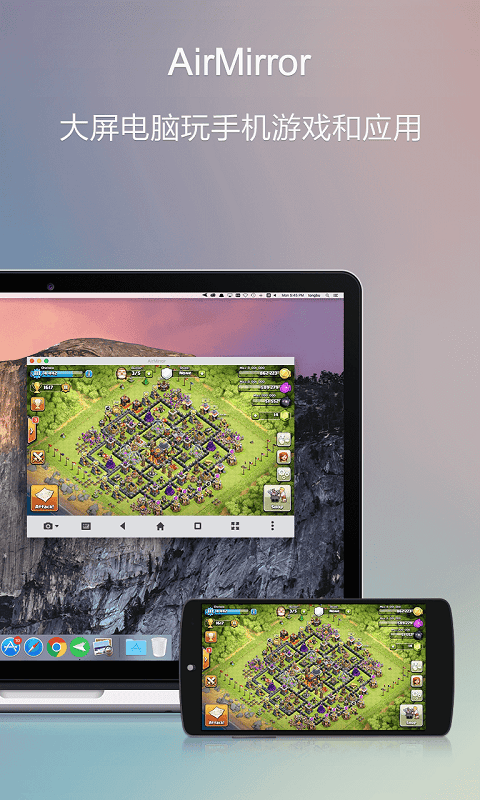
AirDroid移动应用程序是一款具备强大功能且用户友好的远程控制软件,以其卓越的跨平台兼容性、高效的远程控制功能、便捷的文件管理、可靠的安全性、出色的用户体验以及丰富的附加功能,成为广泛用户信赖的远程控制解决方案。
软件概述
AirDroid提供全面的远程控制功能,兼容多种操作系统,用户能够在不同设备之间实现无缝连接和远程操作。这种跨平台兼容性确保了AirDroid能够满足用户在多样化场景下的需求。
该应用程序支持通过电脑或网页版客户端轻松控制安卓设备,实现屏幕镜像、文件传输、短信管理、通话记录查看等操作。这些远程控制功能不仅便于设备管理和数据传输,还能在紧急情况下迅速响应和处理问题。
主要功能
1. 远程控制:无需数据线,通过AirDroid的电脑客户端或网页版,用户能够轻松实现电脑对手机的远程控制。
2. 屏幕镜像:支持将手机屏幕实时投屏至电脑,确保画质清晰流畅,适用于会议演示、直播等多种应用场景。
3. 文件传输:用户可在不同设备间进行跨平台文件传输,包括照片、视频、音乐、APK等,传输过程中文件质量保持不变,实现真正的无损传输。
4. 文件管理:提供强大的文件管理功能,用户可在电脑上直接查看、编辑、删除手机中的文件,包括图片、铃声、音乐、视频、文件夹、应用程序等。
软件特性
1. 跨平台操作:支持多种操作系统,打破平台限制,实现不同设备间的无缝连接和远程控制。
2. 性能稳定:连接性能稳定,能够实时查看和控制远程设备,界面简洁直观,提供流畅的远程操作体验。
3. 安全性高:重视用户数据安全,采用多种加密技术保护用户数据传输和存储的安全。
4. 用户体验优秀:界面设计简洁明了,操作流畅易上手,同时提供详尽的帮助文档和客户支持。
AirDroid移动远程控制操作指南
第一步:在目标安卓设备上安装AirMirror客户端。
第二步:在AirMirror登录与AirDroid相同的账户。
第三步:登录后即可在AirMirror的设备列表中查看到目标安卓设备。
注意:AirMirror客户端可对安卓设备进行远程管理和控制,用户可根据需求选择远程控制、远程相机、屏幕镜像等功能并建立连接。
AirDroid屏幕镜像至电脑操作指南
1. 在电脑上登录账户,点击远程操控手机。
2. 连接成功后,手机屏幕将投屏至电脑。
AirDroid文件传输操作指南
1. 打开软件并登录个人账户。
2. 根据需求打开文件管理功能。
3. 在输出界面选择连接对应的设备。
4. 最后执行文件传输操作。
版本更新日志
v4.3.9.2版本
1. 显著提升非Root设备的远程控制效果;
2. 修复已知问题并进行细节优化,提升应用的稳定性和用户体验。









